🗺️
Datenbausteine
Erdbeben: Karte
Lernende erkunden reale Erdbebenereignisse auf einer Weltkarte.
Forschungsdaten
Aktuelle Daten
Karte
Datenquelle:
GFZ / GEOFON
In 3 öffentlichen Lernmodulen verwendet
📋
Datenbausteine
Erdbeben: Tabelle
Lernende untersuchen reale Erdbebenereignisse in einer sortierbaren Tabelle.
Forschungsdaten
Aktuelle Daten
Datenquelle:
GFZ / GEOFON
In 2 öffentlichen Lernmodulen verwendet
📈
Datenbausteine
Erdbeben: Kennzahlen
Lernende erfassen wichtige Kennzahlen aus realen Erdbebendaten auf einen Blick.
Forschungsdaten
Aktuelle Daten
Datenquelle:
GFZ / GEOFON
In 2 öffentlichen Lernmodulen verwendet
📊
Datenbausteine
Erdbeben: Diagramm
Lernende vergleichen reale Erdbebendaten in einem Diagramm.
Forschungsdaten
Aktuelle Daten
Historische Daten
Diagramm
Datenquelle:
GFZ / GEOFON
In 2 öffentlichen Lernmodulen verwendet
🌠
Datenbausteine
AllSkyKamera: Aktuelles Bild
Zeigt das neueste freigegebene Himmelsbild einer ausgewählten AllSkyKamera.
Forschungsdaten
Aktuelle Daten
🌌
Datenbausteine
AllSkyKamera: Keogramm
Zeigt den Himmelsverlauf einer AllSkyKamera für einen ausgewählten Tag als Keogramm.
Forschungsdaten
Aktuelle Daten
Historische Daten
✨
Datenbausteine
AllSkyKamera: Sternspuren
Zeigt eine Sternspuraufnahme einer AllSkyKamera für einen ausgewählten Tag.
Forschungsdaten
Aktuelle Daten
Historische Daten
🎞️
Datenbausteine
AllSkyKamera: Zeitraffer
Zeigt den Tages- oder Nachtverlauf einer AllSkyKamera als Zeitraffervideo.
Forschungsdaten
Aktuelle Daten
Historische Daten
🎞️
Datenbausteine
AllSkyKamera: Jahreszeitenvideo
Pilot
Zeigt den Wandel des Himmels über die Jahreszeiten an einer AllSkyKamera.
Forschungsdaten
Aktuelle Daten
🌌
Datenbausteine
AllSkyKamera: LongKeogramm
Pilot
Zeigt den Himmelsverlauf einer AllSkyKamera über einen ganzen Monat.
Forschungsdaten
Aktuelle Daten
Historische Daten
🌡️
Datenbausteine
AllSkyKamera: Sensorwerte
Zeigt die zuletzt verfügbaren freigegebenen Sensorwerte einer AllSkyKamera.
Forschungsdaten
Aktuelle Daten
🗺️
Datenbausteine
AllSkyKamera: Netzwerk-Karte
Pilot
Zeigt freigegebene AllSkyKamera-Standorte auf einer interaktiven Karte und lädt Bilder/Sensorwerte erst nach Auswahl einer Kamera nach.
Forschungsdaten
Aktuelle Daten
Karte
📈
Datenbausteine
AllSkyKamera: Sensorverlauf
Pilot
Zeigt den zeitlichen Verlauf ausgewählter Sensorwerte einer AllSkyKamera.
Forschungsdaten
Aktuelle Daten
Historische Daten
Diagramm
🌡️
Datenbausteine
senseBox: Aktuelle Messwerte
Pilot
Zeigt aktuelle Umweltmesswerte einer senseBox/openSenseMap-Station, z. B. Temperatur, Luftfeuchtigkeit, Luftdruck oder Feinstaub.
Forschungsdaten
Aktuelle Daten
📊
Datenbausteine
AllSkyKamera: Sensor-Zusammenfassung
Pilot
Fasst Minimum, Maximum, Mittelwert und Anzahl ausgewählter Sensormessungen zusammen.
Forschungsdaten
Aktuelle Daten
📍
Datenbausteine
senseBox: Stationskarte
Pilot
Zeigt Messstationen auf einer Karte und hilft, Standorte räumlich einzuordnen.
Forschungsdaten
Aktuelle Daten
Karte
📉
Datenbausteine
AllSkyKamera: Sensorvergleich
Pilot
Vergleicht Sensorverläufe verschiedener AllSkyKameras oder Messgrößen.
Forschungsdaten
Aktuelle Daten
Historische Daten
📈
Datenbausteine
senseBox: Sensor-Zeitreihe
Pilot
Zeigt den Verlauf eines ausgewählten Sensors einer Station über einen wählbaren Zeitraum als Graph.
Forschungsdaten
Aktuelle Daten
Historische Daten
📈
Datenbausteine
AllSkyKamera: Zeitraumvergleich
Pilot
Vergleicht zwei Zeiträume derselben Kamera und Messgröße.
Forschungsdaten
Aktuelle Daten
Historische Daten
↔️
Datenbausteine
senseBox: Stationsvergleich
Pilot
Vergleicht zwei Stationen direkt anhand ihrer aktuellen Messwerte.
Forschungsdaten
Aktuelle Daten
Historische Daten
▦
Datenbausteine
AllSkyKamera: Sensor-Heatmap
Pilot
Macht Tageszeiten, Messwertmuster und Datenlücken in einer Heatmap sichtbar.
Forschungsdaten
Aktuelle Daten
Historische Daten
Karte
📉
Datenbausteine
senseBox: Stations-Zeitreihenvergleich
Pilot
Vergleicht mehrere Stationen über einen gemeinsamen Messwerttyp und Zeitraum als Liniengraph.
Forschungsdaten
Aktuelle Daten
Historische Daten
☁
Datenbausteine
AllSkyKamera: Wetterereignisse
Pilot
Fasst Hitze-, Kälte- und Frostereignisse einer AllSkyKamera für einen Zeitraum zusammen.
Forschungsdaten
Aktuelle Daten
Historische Daten
✅
Datenbausteine
senseBox: Datenqualität / Aktualität
Pilot
Prüft lokale Messdaten auf Aktualität, Messdichte, Sensorabdeckung und mögliche Lücken.
Forschungsdaten
Aktuelle Daten
☁
Datenbausteine
AllSkyKamera: Wetterereignisse im Jahresverlauf
Pilot
Zeigt die monatliche Entwicklung eines ausgewählten Wetterereignisses.
Forschungsdaten
Aktuelle Daten
Historische Daten
Diagramm
☁
Datenbausteine
AllSkyKamera: Hitze und Kälte im Jahresprofil
Pilot
Vergleicht mehrere Wetterereignisse einer AllSkyKamera im Jahresverlauf.
Forschungsdaten
Aktuelle Daten
Historische Daten
☁
Datenbausteine
AllSkyKamera: Hitze- und Kälteperioden
Pilot
Zeigt die längsten Hitze- und Kälteperioden einer AllSkyKamera.
Forschungsdaten
Aktuelle Daten
Historische Daten
☁
Datenbausteine
AllSkyKamera: Wetterereignisse vergleichen
Pilot
Vergleicht Wetterereignisse an zwei AllSkyKamera-Standorten.
Forschungsdaten
Aktuelle Daten
Historische Daten
🌙
Datenbausteine
Mond: Kennzahlen
Zeigt die zuletzt verfügbaren Werte zu Mondphase, Beleuchtung, Entfernung und scheinbarer Größe.
Forschungsdaten
Aktuelle Daten
☁
Datenbausteine
AllSkyKamera: Jahresvergleich Wetterereignisse
Pilot
Vergleicht Wetterereignisse einer AllSkyKamera über mehrere Jahre.
Forschungsdaten
Aktuelle Daten
Historische Daten
🌙
Datenbausteine
Mond: Ereignisse
Zeigt kommende Mondphasen, Erdnähe, Erdferne und Mondfinsternisse.
Forschungsdaten
Aktuelle Daten
Historische Daten
🌙
Datenbausteine
Mond: Finsternisse
Pilot
Zeigt vergangene und kommende Mondfinsternisse aus dem lokalen Ereignisbestand.
Forschungsdaten
Historische Daten
🌙
Datenbausteine
Mond: Monatsübersicht
Pilot
Zeigt berechnete Mondaufgänge, Monduntergänge, Höchststände und Hauptphasen eines Monats.
Lokal berechnet
Standortabhängig
Zeitabhängig
◐
Datenbausteine
Mondphasen: Monatsübersicht
Pilot
Zeigt die Hauptmondphasen des gewählten Monats mit Datum und Uhrzeit.
Standortabhängig
Zeitabhängig
✦
Datenbausteine
Sternbilder im Monat
Pilot
Zeigt, welche Sternbilder im gewählten Monat am Standort gut beobachtbar sind.
Lokal berechnet
Standortabhängig
Zeitabhängig
Datenquelle:
AllSkyKamera EDU
Benötigt:
Standort & Monat
In 1 öffentlichen Lernmodul verwendet
✧
Datenbausteine
Interaktive Himmelskarte
Pilot
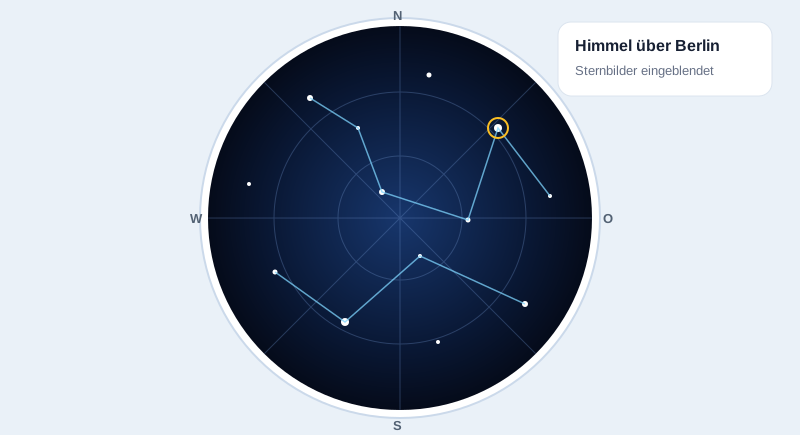
Lernende erkunden den Sternhimmel für Standort, Datum und Uhrzeit auf einer interaktiven Karte.
Lokal berechnet
Karte
Standortabhängig
Zeitabhängig
Datenquelle:
AllSkyKamera EDU
Benötigt:
Standort & Monat
In 1 öffentlichen Lernmodul verwendet
◉
Datenbausteine
Planeten: Sichtbarkeit im Monat
Pilot
Berechnet Beobachtungszeiten für Planeten und Pluto am gewählten Standort.
Lokal berechnet
Standortabhängig
Zeitabhängig
★
Datenbausteine
Highlights am Himmel
Pilot
Zeigt ausgewählte Himmelsereignisse, die im gewählten Monat am Standort beobachtbar sind.
Lokal berechnet
Standortabhängig
Zeitabhängig
Datenquelle:
AllSkyKamera EDU
Benötigt:
Standort & Monat
In 1 öffentlichen Lernmodul verwendet
🪐
Datenbausteine
Jupiter: Monde im Überblick
Pilot
Lernende beobachten Lage und Bewegung der vier Galileischen Monde.
Forschungsdaten
Aktuelle Daten
▦
Datenbausteine
Planeten: Sichtbarkeit grafisch
Pilot
Visualisiert die berechneten Beobachtungszeiten von Planeten und Pluto im Monatsverlauf.
Lokal berechnet
Diagramm
Standortabhängig
Zeitabhängig
🔴
Datenbausteine
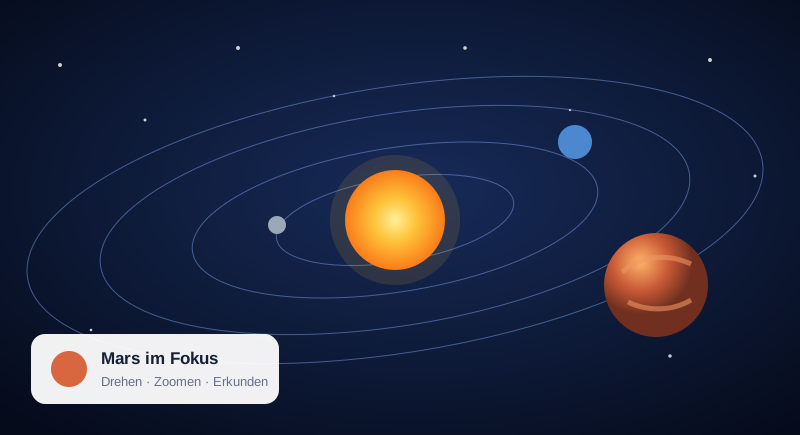
Mars: Rover im Überblick
Pilot
Vergleicht Mission, Position und zuletzt verfügbare Wetterdaten von Curiosity und Perseverance.
Forschungsdaten
Datenquelle:
NASA/JPL/PDS
In 1 öffentlichen Lernmodul verwendet
🗺️
Datenbausteine
Mars: Karte
Pilot
Lernende erkunden Marsoberfläche, Landegebiete und Roverrouten auf einer interaktiven Karte.
Forschungsdaten
Karte
Datenquelle:
NASA/JPL/PDS
In 1 öffentlichen Lernmodul verwendet
🌡️
Datenbausteine
Mars: Wetter
Pilot
Zeigt den letzten verfügbaren Mars-Wetterstand und seinen zeitlichen Verlauf für einen Rover.
Forschungsdaten
Historische Daten
Datenquelle:
NASA/JPL/PDS
In 1 öffentlichen Lernmodul verwendet
◐
Datenbausteine
Mond: Tageslauf interaktiv
Pilot
Lernende erkunden den berechneten Mondlauf für einen gewählten Tag und Standort.
Lokal berechnet
Standortabhängig
Zeitabhängig
🔴
Datenbausteine
Mars: Highlight im Überblick
Pilot
Stellt ausgewählte Landschaften und Orte auf dem Mars als erkundbare Kartenfolge vor.
Forschungsdaten
Datenquelle:
NASA/JPL/PDS
In 1 öffentlichen Lernmodul verwendet
☀️
Datenbausteine
Sonne: Die Sonne jetzt
Pilot
Zeigt die zuletzt verfügbare Erde-Sonne-Entfernung, Lichtlaufzeit und ein Sonnenbild.
Forschungsdaten
Aktuelle Daten
Datenquelle:
NASA/SDO
In 3 öffentlichen Lernmodulen verwendet
☀️
Datenbausteine
Sonne: SDO-Bild
Pilot
Zeigt ein zuletzt importiertes Sonnenbild in einem auswählbaren Beobachtungskanal.
Forschungsdaten
Aktuelle Daten
Datenquelle:
NASA/SDO
In 1 öffentlichen Lernmodul verwendet
☀️
Datenbausteine
Sonne: SDO-Vergleich
Pilot
Vergleicht Sonnenbilder aus mehreren Beobachtungskanälen nebeneinander.
Forschungsdaten
Aktuelle Daten
Historische Daten
Datenquelle:
NASA/SDO
In 2 öffentlichen Lernmodulen verwendet
☀️
Datenbausteine
Sonne: Finsternisse
Pilot
Zeigt vergangene und kommende Sonnenfinsternisse aus dem lokalen Ereignisbestand.
Forschungsdaten
Historische Daten
☀️
Datenbausteine
Sonne & Dämmerung: Monatsübersicht
Pilot
Berechnet Sonnenaufgang, Sonnenuntergang und Dämmerung für Ort und Monat.
Lokal berechnet
Standortabhängig
Zeitabhängig
☼
Datenbausteine
Sonne: Tageslauf interaktiv
Pilot
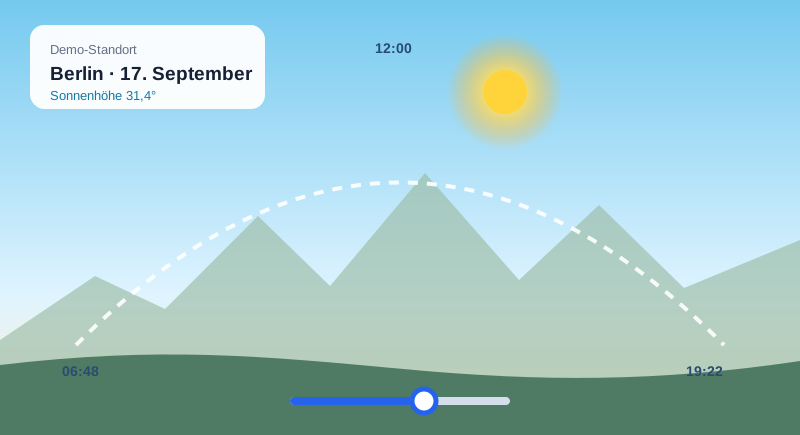
Lernende erkunden den berechneten Sonnenlauf für einen gewählten Tag und Standort.
Lokal berechnet
Standortabhängig
Zeitabhängig
Kp
Datenbausteine
Weltraumwetter: Aktueller Kp-Wert
Pilot
Zeigt den zuletzt importierten Kp-Wert und ordnet die geomagnetische Aktivität ein.
Forschungsdaten
Aktuelle Daten
Kp
Datenbausteine
Weltraumwetter: Kp-Verlauf
Pilot
Zeigt den zeitlichen Verlauf ausgewählter geomagnetischer Aktivitätswerte.
Forschungsdaten
Aktuelle Daten
Historische Daten
Diagramm
Kp
Datenbausteine
Weltraumwetter: Kp/Hp-Übersicht
Pilot
Fasst Kp-, Hp30- und Hp60-Werte mit einer Aktivitätseinschätzung zusammen.
Forschungsdaten
Aktuelle Daten
🪐
Datenbausteine
Sonnensystem: Überblick
Pilot
Gibt einen Überblick über Planeten, ausgewählte Monde und Zwergplaneten.
Forschungsdaten
Datenquelle:
NASA/JPL
In 2 öffentlichen Lernmodulen verwendet
🪐
Datenbausteine
Sonnensystem: Steckbrief
Pilot
Zeigt einen verständlichen Steckbrief zu einem Planeten, Mond oder Zwergplaneten.
Forschungsdaten
Datenquelle:
NASA/JPL
In 2 öffentlichen Lernmodulen verwendet
🪐
Datenbausteine
Sonnensystem: Entfernung jetzt
Pilot
Vergleicht zuletzt verfügbare Entfernungen, Lichtlaufzeiten und Helligkeiten ausgewählter Himmelskörper.
Forschungsdaten
Datenquelle:
NASA/JPL
In 1 öffentlichen Lernmodul verwendet
🪐
Datenbausteine
Sonnensystem: Vergleich
Pilot
Vergleicht mehrere Körper des Sonnensystems anhand ausgewählter Forschungsdaten.
Forschungsdaten
Datenquelle:
NASA/JPL
In 2 öffentlichen Lernmodulen verwendet